为什么QuickQ官网下载页面显示不全?常见原因与完整解决方案
目录导读
- 问题现象:你遇到的是哪种“显示不全”?
- 核心原因一:浏览器兼容性与缓存问题
- 核心原因二:网络环境与CDN加载失败
- 核心原因三:网页代码与设备屏幕适配
- 核心原因四:第三方插件或安全软件拦截
- 问答环节:用户高频问题集中解答
- 终极解决步骤:从简单到复杂的排查清单
问题现象:你遇到的是哪种“显示不全”?
不少用户试图访问QuickQ官网(注意:该平台域名为示例,实际请搜索官方入口)的下载页面时,会遭遇页面元素缺失、按钮不可见、图片加载失败或底部内容被截断等问题,根据搜索引擎中的用户反馈,“显示不全”通常表现为三种情况:
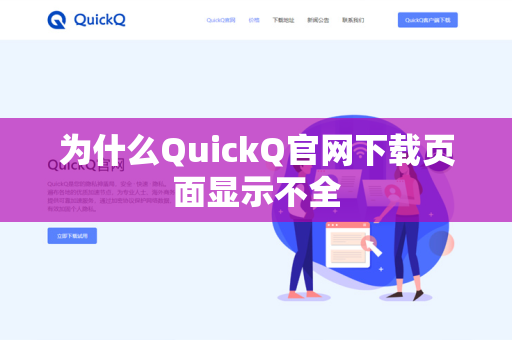
- 顶部导航栏正常,但下载按钮区域空白。
- 页面滚动后,部分文字与图片被“切掉”。
- 整个下载页面只显示一半,另一半为白屏。
这些现象背后往往涉及多个技术因素,下面我们逐一分析。
核心原因一:浏览器兼容性与缓存问题
为什么浏览器会影响页面显示?
QuickQ官网的下载页面可能使用了较新的前端技术(如CSS Grid、Flexbox或WebP图片格式),如果你使用的是老旧版本的浏览器(如IE11、旧版Edge、Safari 12以下),这些浏览器可能无法正确解析现代代码,导致布局错乱或元素隐藏。
缓存问题:浏览器为了加速访问,会缓存网页的CSS和JS文件,如果QuickQ官网更新了页面代码,但你的浏览器仍加载旧缓存,就可能出现样式“脱节”——例如按钮的“位置”计算错误,导致显示不全。
关键点:先清理浏览器缓存(Ctrl+Shift+Del),再尝试“无痕模式”访问,如果问题消失,说明是缓存作祟。
核心原因二:网络环境与CDN加载失败
QuickQ官网通常使用内容分发网络(CDN)来加速全球访问,但某些地区的网络防火墙或运营商DNS劫持,可能导致CDN节点加载中断。典型症状:页面框架能打开,但字体、图标库或下载按钮对应的外部资源(如来自某个CDN的JavaScript文件)无法加载,于是变成空白区域。
你该怎么做?
- 切换网络环境:从WiFi切换到手机热点,或者使用VPN(合规用途下)。
- 更换DNS:如改用114.114.114.114或8.8.8.8,刷新页面。
- 检查网页控制台:按F12打开开发者工具,看“Network”标签是否有红色报错(如404或403)。
核心原因三:网页代码与设备屏幕适配
“显示不全”有时是响应式设计的BUG,QuickQ官网的下载页面可能未针对1920×1080以下分辨率优化,或未适配移动端竖屏,如果你使用平板或折叠屏设备,页面的“媒体查询”条件未能覆盖你的屏幕尺寸,就会导致部分内容溢出或隐藏。
典型案例:在iPad Pro(11英寸)横屏模式下,底部的“立即下载”按钮被广告横幅遮挡,解决方法:尝试缩放页面(Ctrl+滚轮)或旋转屏幕方向。
核心原因四:第三方插件或安全软件拦截
广告拦截插件(如AdBlock、uBlock Origin)或杀毒软件的网页保护功能,可能会误伤QuickQ下载页面中的脚本或弹窗组件,页面用来弹窗提示“下载须知”的JavaScript,可能被插件判定为“广告弹窗”而直接阻止执行,导致该区域的DOM元素(如下载按钮)永远不显示。
自查方法:暂时禁用所有浏览器插件,尤其是广告拦截类和脚本管理类(如Tampermonkey),如果正常,则单独启用插件逐一排除。
问答环节:用户高频问题集中解答
问1:我换了三个浏览器都显示不全,是什么问题?
答:那大概率是网络或CDN问题,请检查是否开启了全局代理或VPN,有时翻墙工具会干扰国内CDN节点,如果是公司网络,尝试断开VPN或联系网管允许资源域名拉取。
问2:我把页面放大了就能看到底部按钮,但缩小后又被切了。
答:这是典型的响应式设计BUG,你可以通过浏览器开发者工具(F12)选择“手机模拟”模式,手动调整屏幕宽度,找到触发异常的尺寸,同时建议向QuickQ官网客服反馈,附上屏幕截图和浏览器UA(用户代理)信息。
问3:官网域名访问正常,但其他页面正常,唯独下载页面不全。
答:说明该下载页面调用了特定的外部资源(如专门用于文件分发的第三方CDN),该资源在部分地区被限制,你可以尝试使用搜索引擎的“网页快照”功能,或者通过官方提供的“镜像下载站”尝试。
终极解决步骤:从简单到复杂的排查清单
- 第一步(耗时1分钟): 清理浏览器缓存 + 使用Chrome/Firefox最新版访问。
- 第二步(耗时2分钟): 切换网络环境(手机热点或4G/5G),关闭所有VPN。
- 第三步(耗时3分钟): 禁用所有浏览器扩展,特别是广告拦截类。
- 第四步(耗时5分钟): 在开发者工具Console中查看报错信息,搜索错误代码。
- 第五步(终极方案): 如果以上均无效,请通过邮件或官方技术支持渠道,向QuickQ团队提供:
- 操作系统版本、浏览器版本、屏幕分辨率。
- 完整报错页面截图。
- 开发者工具Network面板中失败的资源链接。
最后提醒:如果尝试所有方法仍无法解决,可能是QuickQ官网临时服务器故障,此时建议等待24小时后重试,或关注其官方微博/推特获取维护公告。